
Un plugin pour KiCad 7, 8, 9 et 10
Koppar pour KiCad
Routez, placez, terminez et vérifiez la carte ouverte sans quitter l’éditeur de PCB, ou décrivez une nouvelle carte et recevez-la en projet KiCad, schéma et routage compris. Ce que Koppar change revient en une seule étape dans l’historique d’annulation de KiCad.
Trois étapes
Installer
Dans KiCad, ouvrez le gestionnaire de plugins et de contenus, choisissez Installer depuis un fichier et sélectionnez le zip. Le bouton Koppar apparaît dans la barre d’outils de l’éditeur de PCB.
Choisir une tâche
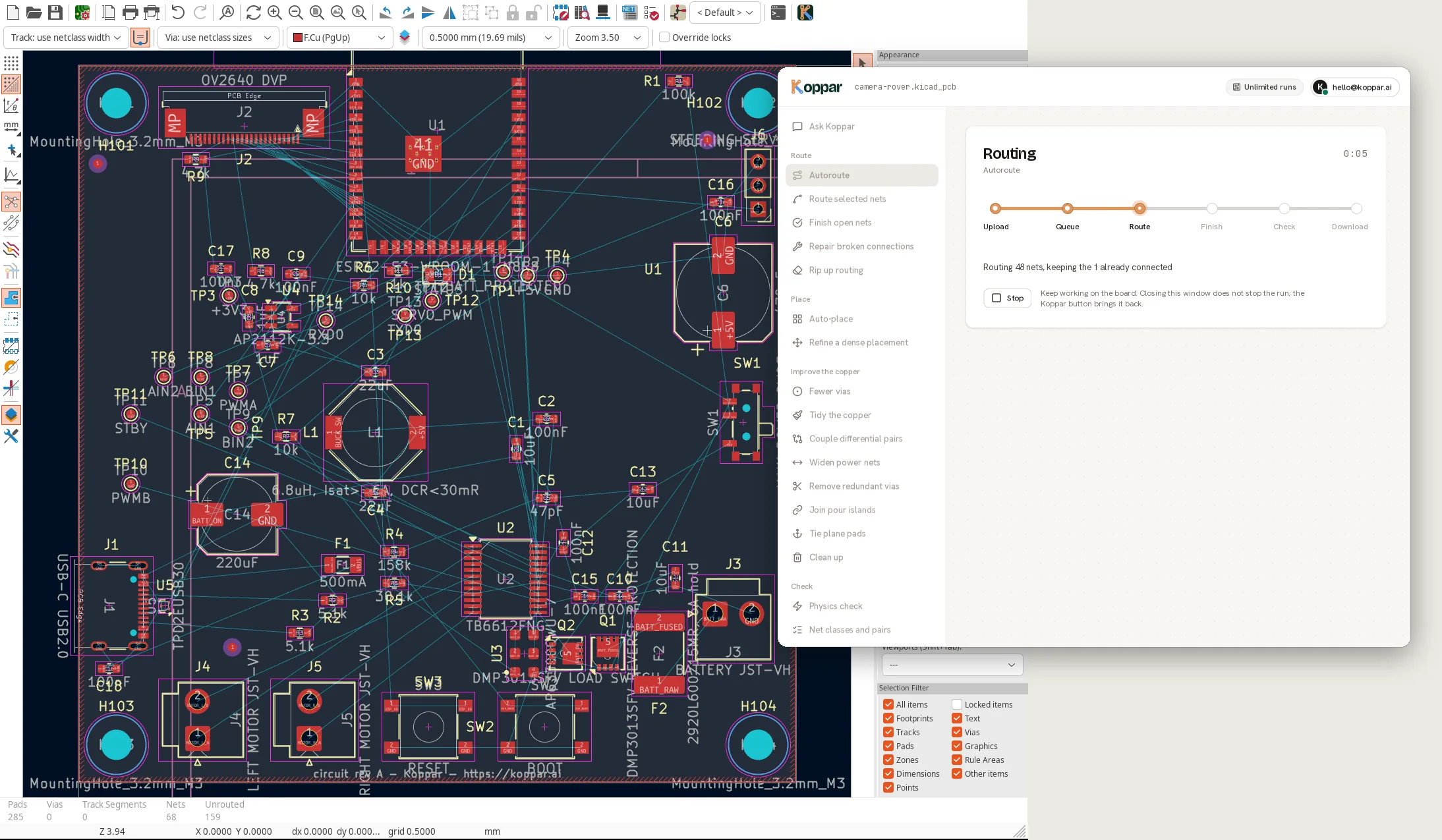
Choisissez quoi faire et sur quels nets. La carte part telle qu’elle est dans l’éditeur, avec ses règles, et vous continuez à travailler pendant l’exécution.
Appliquer
Lisez le résultat : les chiffres avant et après, les nets et les composants qu’il nomme. Apply l’amène dans la carte en une seule étape d’annulation.
Le routeur de nos benchmarks
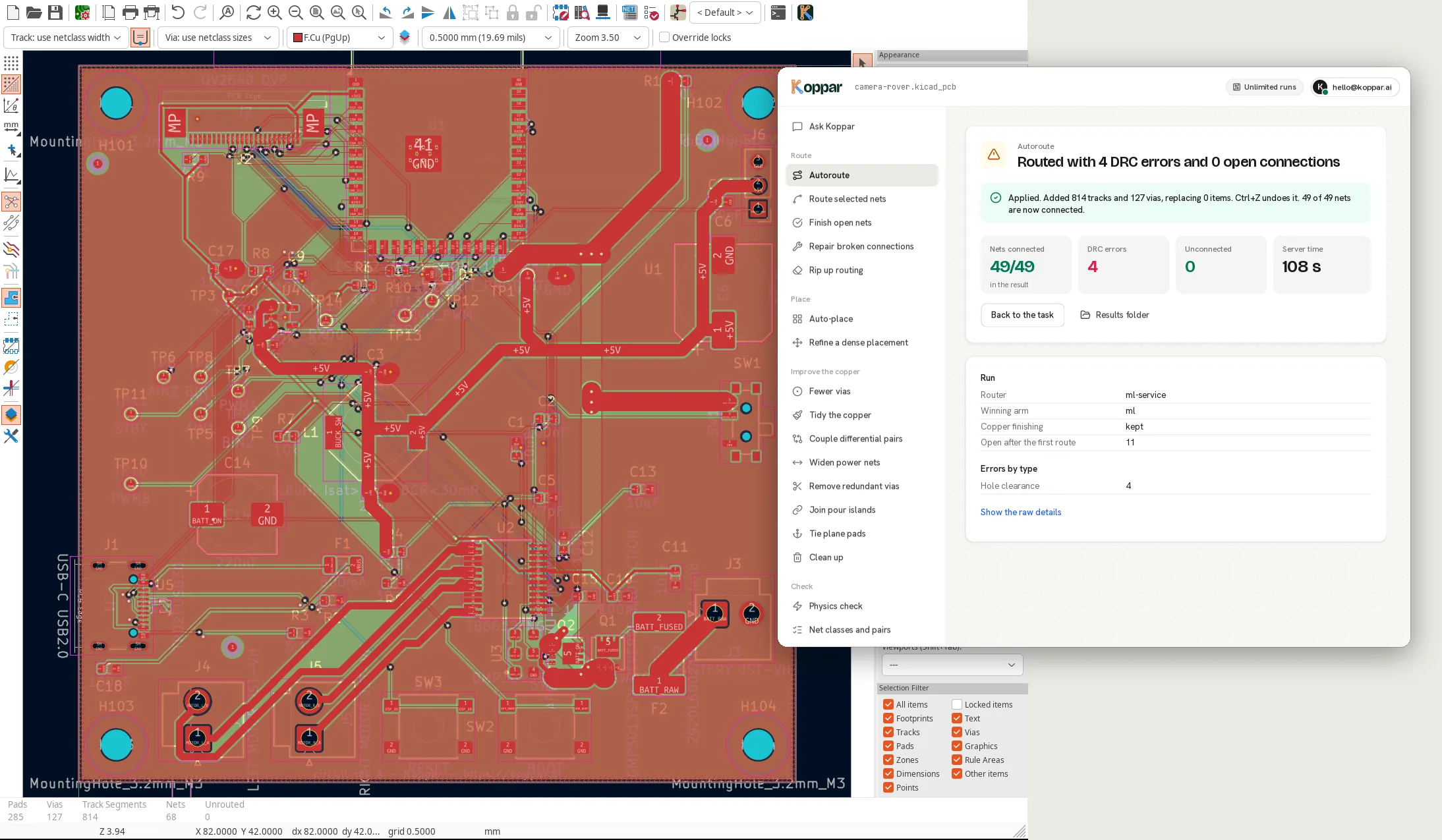
Autoroute exécute le pipeline que notre benchmark public note sur de vraies cartes open hardware : le routeur appris, la finition du cuivre, le remplissage des zones et la DRC de KiCad avant que quoi que ce soit ne revienne.
Bien plus que le routage
Avec un compte Koppar, la fenêtre réunit les outils de carte de notre agent, sur la carte que vous avez devant vous.
- Router
- Routez les connexions ouvertes, seulement les nets choisis, terminez une carte presque finie, réparez ce qu’un déplacement de composants a cassé, ou arrachez le routage. Les petites cartes se routent sans compte.
- Placer
- Placez les composants selon leurs connexions, les connecteurs en bord de carte et le découplage contre son circuit intégré, ou affinez un placement dense qui vous plaît déjà. Les composants verrouillés ne bougent pas.
- Améliorer le cuivre
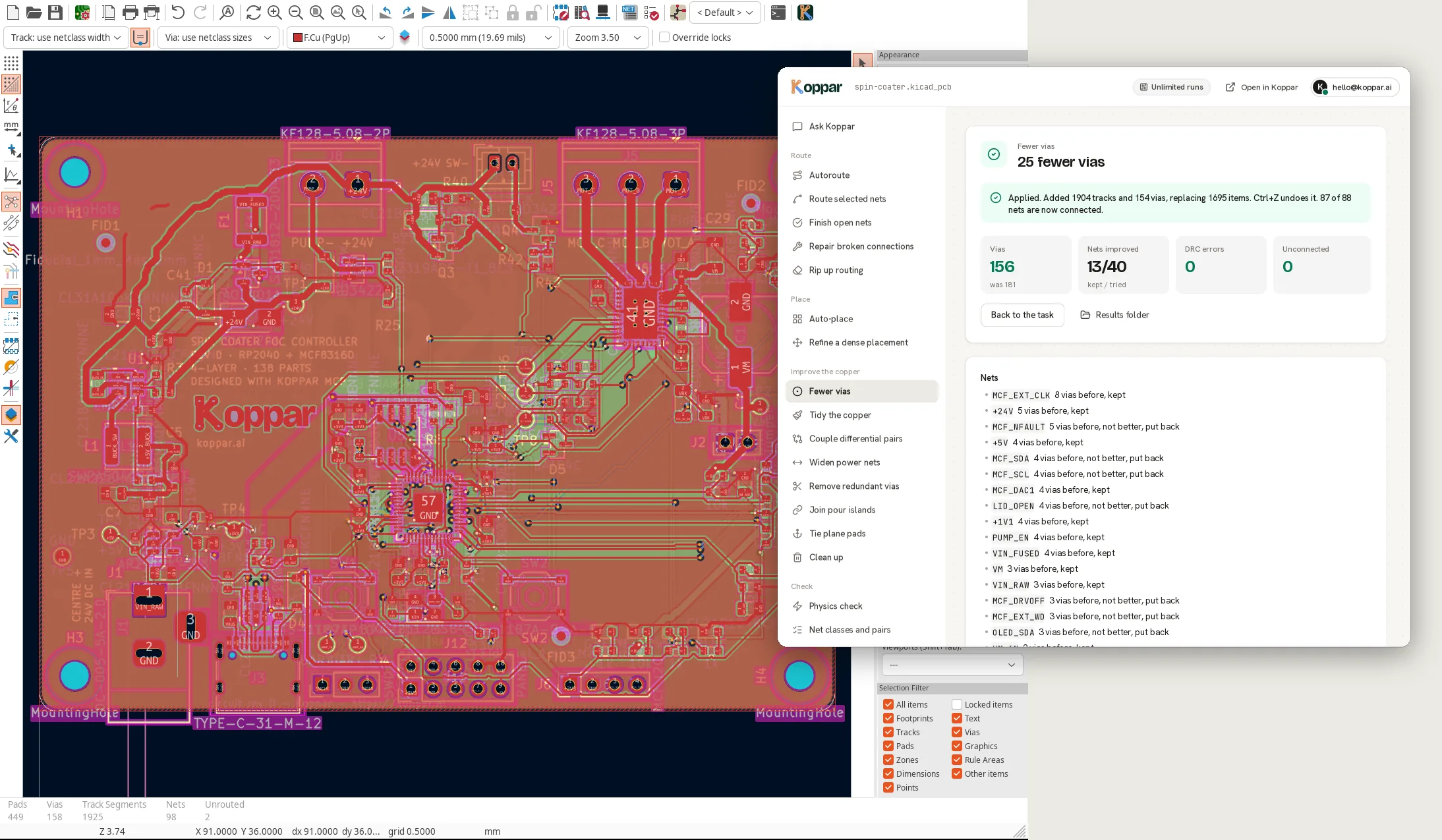
- Moins de vias, un cuivre plus net, des paires différentielles couplées, des nets d’alimentation élargis à leur classe, les vias inutiles retirés, les îlots de plan reliés, les pastilles de plan raccordées, le cuivre pendant nettoyé. Chaque changement n’est gardé que si KiCad juge la carte meilleure.
- Vérifier
- Ce que les vérifications de KiCad ne disent pas : impédance, courant et décalage là où les nets en ont besoin, classes de nets et paires, et ce qui bloque chaque net ouvert. Les résultats nomment nets et composants ; un clic les montre sur la carte.
Posez vos questions sur la carte
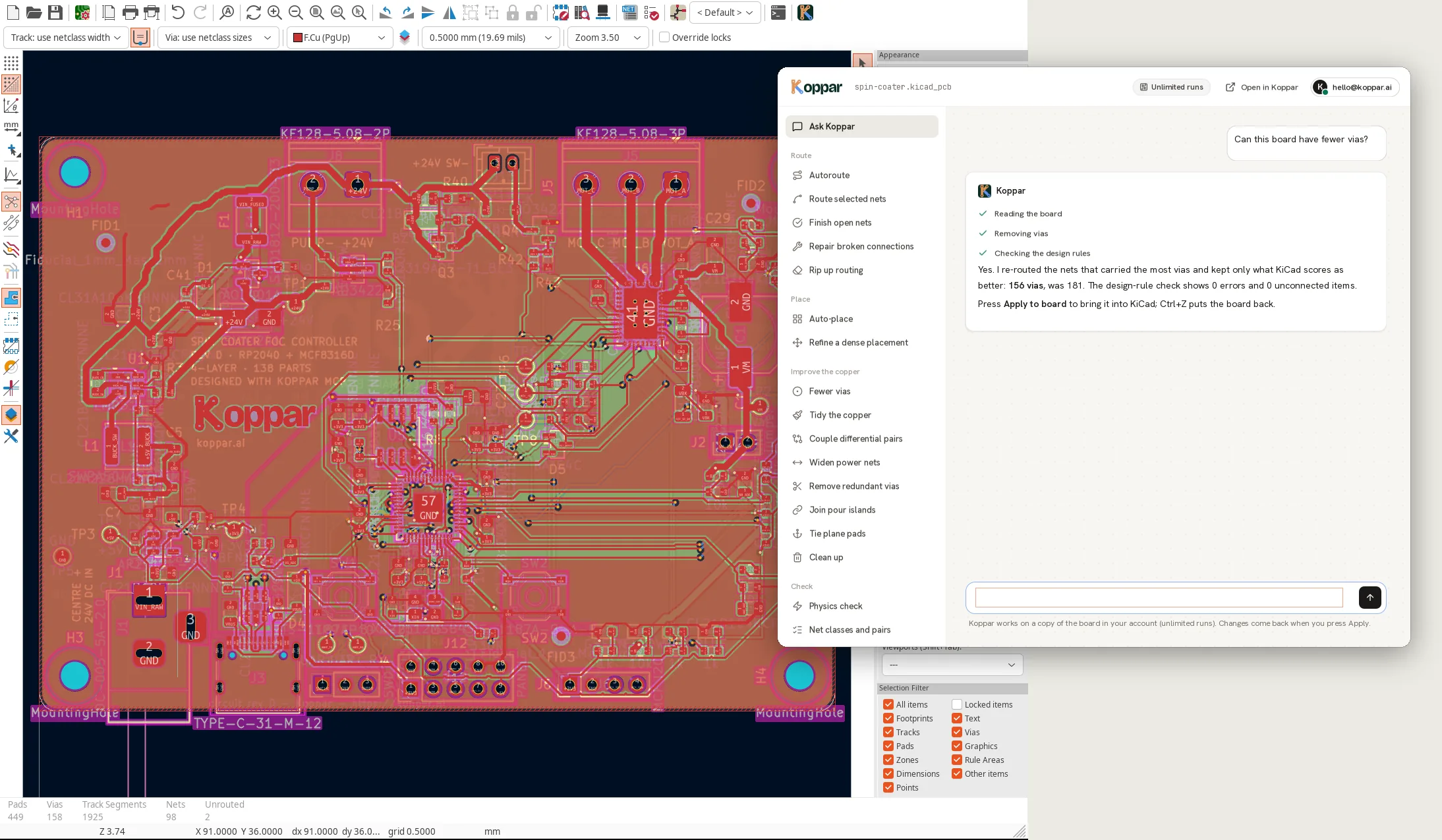
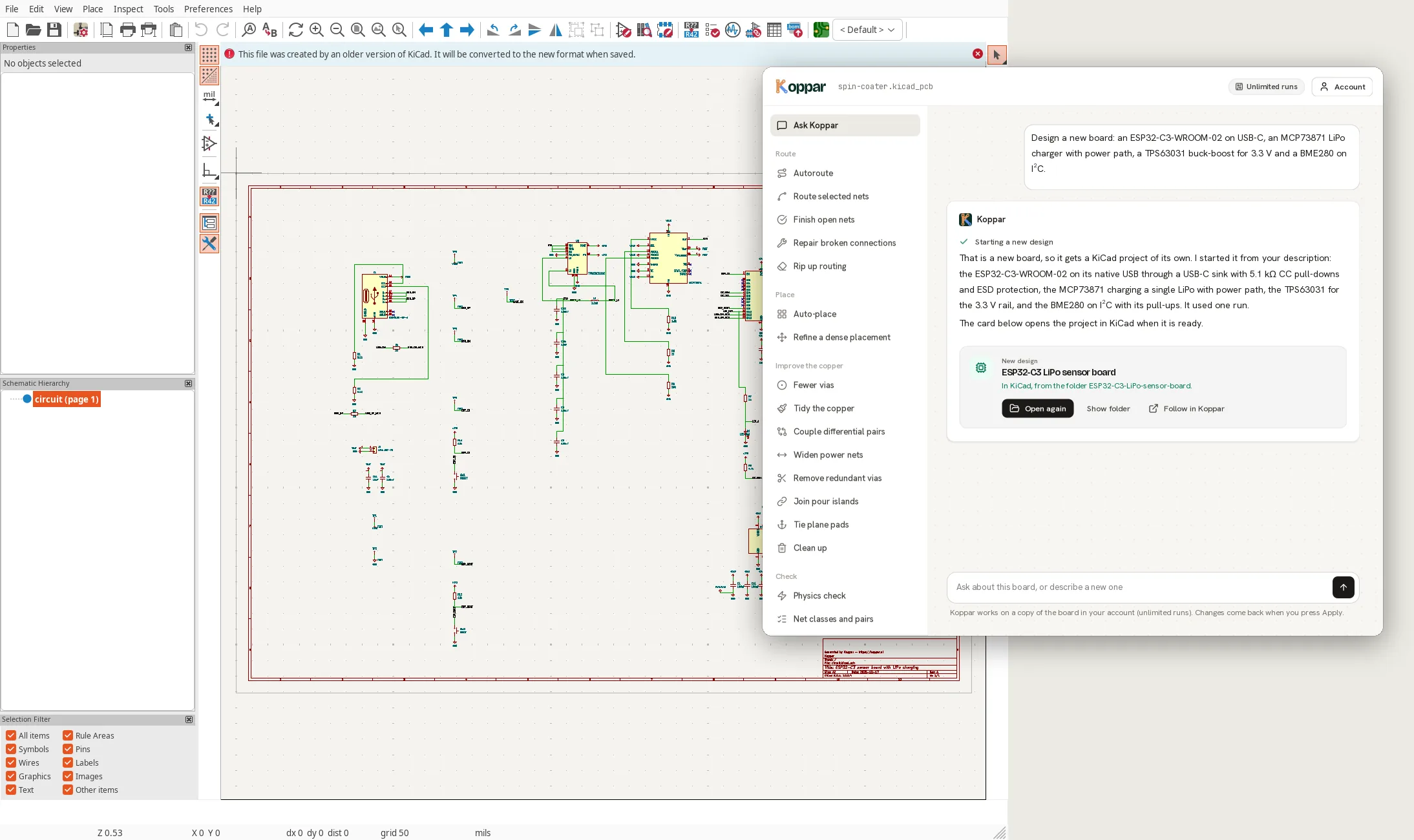
Pour les comptes qui ont encore des runs, la fenêtre ouvre une conversation avec Koppar sur la carte ouverte. Demandez pourquoi un net ne se route pas, ou quoi changer, et Koppar fait le travail avec les mêmes outils. Ce qu’il change attend votre Apply.
Une nouvelle carte à partir d’une description
Dites à Koppar ce que la prochaine carte doit faire : les composants que vous avez en tête, ses interfaces, son alimentation, sa taille. Koppar recherche les composants, écrit et vérifie le schéma, puis place et route la carte, avec le même pipeline que le studio Koppar. La fenêtre suit l’exécution, et Open in KiCad ramène le projet terminé sur votre machine et l’ouvre : schéma, carte, règles du projet, bibliothèques utilisées et nomenclature. Une nouvelle conception consomme un de vos runs.
Votre KiCad
- KiCad 10
- Chaque tâche exécutée dans l’éditeur de PCB, Apply et annulation compris.
- KiCad 9
- Exécuté dans l’éditeur de PCB de KiCad 9.0 : routage, Apply et annulation.
- KiCad 8
- Exécuté dans l’éditeur de PCB de KiCad 8.0 : routage, Apply et annulation.
- KiCad 7
- Routage et placement exécutés sur des cartes KiCad 7.0, résultats relus par KiCad 7.
La fenêtre suit le thème clair ou sombre de KiCad, avec la typographie et les icônes de Koppar.
Questions
Faut-il un compte ?
Pas pour router une petite carte : le plugin l’envoie à l’outil de routage public de Koppar. Les cartes plus grandes, les autres tâches et l’assistant utilisent la clé API de votre compte Koppar, que vous créez dans les réglages de l’application. Le plugin reprend aussi la clé de la CLI Koppar si vous y êtes connecté.
Que devient ma carte dans KiCad ?
Rien, tant que vous n’appuyez pas sur Apply. Le résultat arrive alors en une seule étape dans l’historique d’annulation de KiCad : Ctrl+Z remet la carte exactement comme elle était. Les tâches de cuivre remplacent les pistes et les vias des nets traités ; les tâches de placement déplacent les empreintes non verrouillées, puis le cuivre.
Qu’est-ce qui est envoyé ?
La carte telle qu’elle est dans l’éditeur, modifications non enregistrées comprises, avec son .kicad_pro et son .kicad_dru, pour que le routeur suive vos règles de conception et vos classes de nets. Un routage anonyme et ses fichiers sont supprimés du serveur après 24 heures. Les tâches de compte travaillent sur une copie de la carte dans votre compte, que vous pouvez ouvrir dans l’application Koppar.
Quels nets Autoroute ramène-t-il ?
Ceux que vous choisissez : tous, ceux qui ne sont pas encore connectés, ceux sélectionnés dans l’éditeur de PCB, ou une liste que vous composez. Le cuivre existant reste, et le routeur passe autour.
Est-ce que ça marche dans l’éditeur de schéma ?
KiCad n’exécute les plugins de ce type que dans l’éditeur de PCB. Une nouvelle conception revient en projet KiCad complet, schéma compris, et s’ouvre dans KiCad à côté de la carte ouverte.
Est-ce que ça marche sur macOS et Windows ?
Le plugin est du Python pur sur le wxPython livré avec KiCad, sans rien d’autre à installer. Il s’installe depuis le gestionnaire de plugins et de contenus de KiCad sur les trois systèmes.